情景模式
情景模式用于表达当前的使用场景,例如「办公」「阅读」或「演示」。激活哪些情景由你决定,规则再根据这些状态控制扩展。
情景本身不包含扩展列表,也不会单独开启或关闭扩展。需要批量手动操作扩展时,可以使用分组。
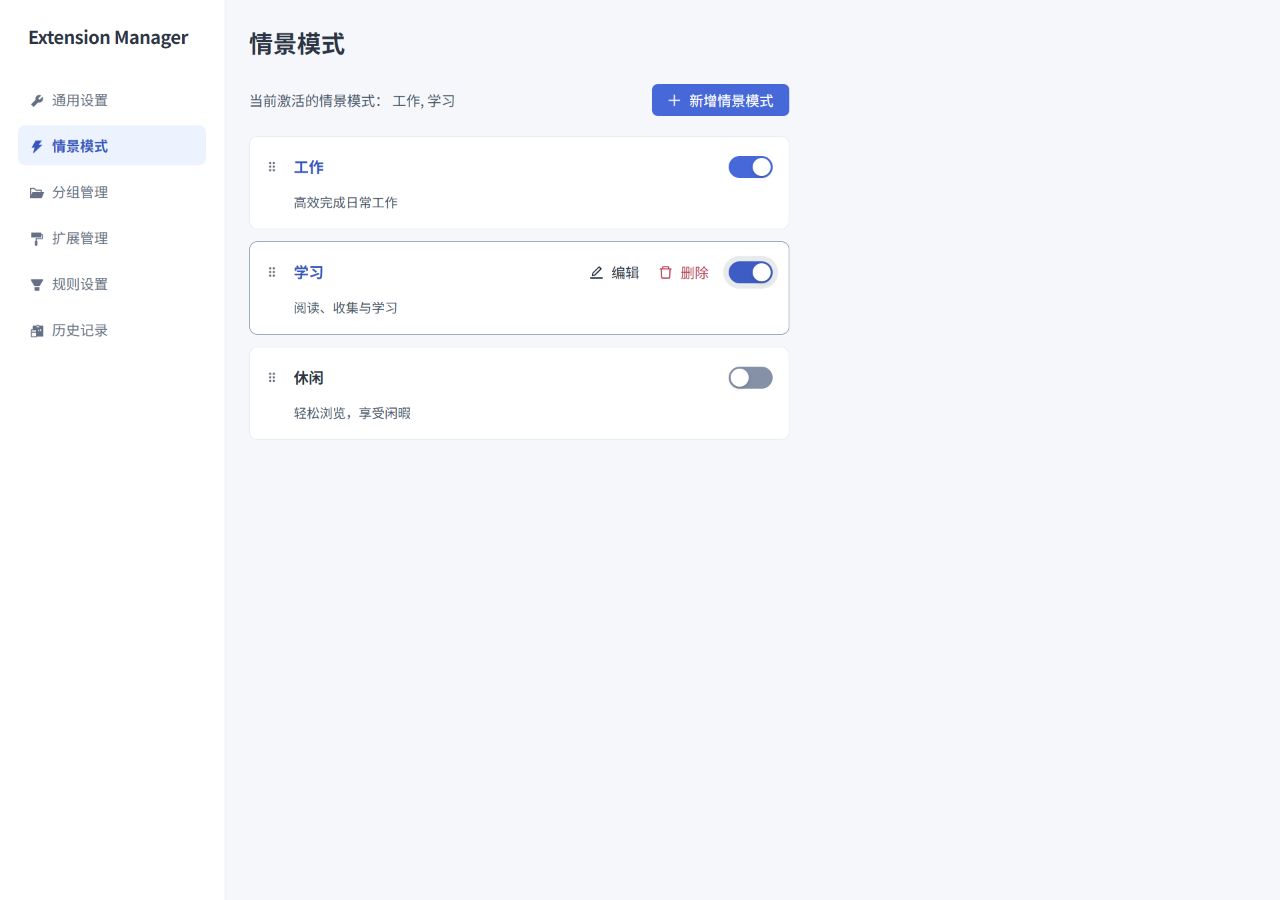
创建并激活情景
- 打开设置页的「情景模式」,点击「新增情景模式」。
- 输入名称,例如「办公」,按需填写描述,然后添加。
- 使用设置页中该情景的开关,或 Popup 的情景菜单,将它激活。
- 再次操作开关可取消激活;Popup 菜单中的「取消所有」可清空当前激活的情景。
默认可以同时激活多个情景。例如,「办公」和「阅读」可以同时开启,让各自对应的规则参与计算。
示例:办公时启用一组扩展
- 在分组管理中创建「办公工具」,加入需要的扩展。
- 在规则设置中新增规则,添加「情景模式」条件,选中「办公」。
- 将「办公工具」分组选为规则目标。
- 动作选择「匹配才打开」,保存规则并保持规则开关开启。
- 激活「办公」情景时,这条规则会请求启用目标扩展;取消激活后,会请求禁用。
如果只希望进入办公情景时打开扩展,离开后保持原状态,改选「匹配后打开」。其他规则和手动操作仍可能改变这些扩展的状态。
一个条件中选择多个情景
规则的情景条件可以选择多个情景。只要其中任意一个处于激活状态,这个条件就满足;不是要求它们全部激活。
每次只激活一个情景
在通用设置中打开「激活当前情景模式时,禁用其他所有情景模式」。之后激活一个情景时,其他情景会被取消激活。
- 此设置默认关闭。
- 打开设置本身不会立即改变当前已经激活的情景。
- 取消激活某个情景不会自动激活另一个情景。
这里的「禁用其他情景」指取消它们的激活状态。扩展是否关闭,仍由规则动作决定。
不同设备上的情景
情景名称和定义属于同步配置,当前激活的情景集合保存在本地。在办公室电脑上激活「办公」,不会使家庭电脑也自动进入办公情景。
因此,可以在多台设备上使用同一套情景和规则,同时分别选择各自需要激活的情景。