通用设置
从 Popup 的齿轮进入设置页面,在侧边栏选择“通用设置”。选项修改后会自动保存;可重新打开 Popup 查看显示效果。
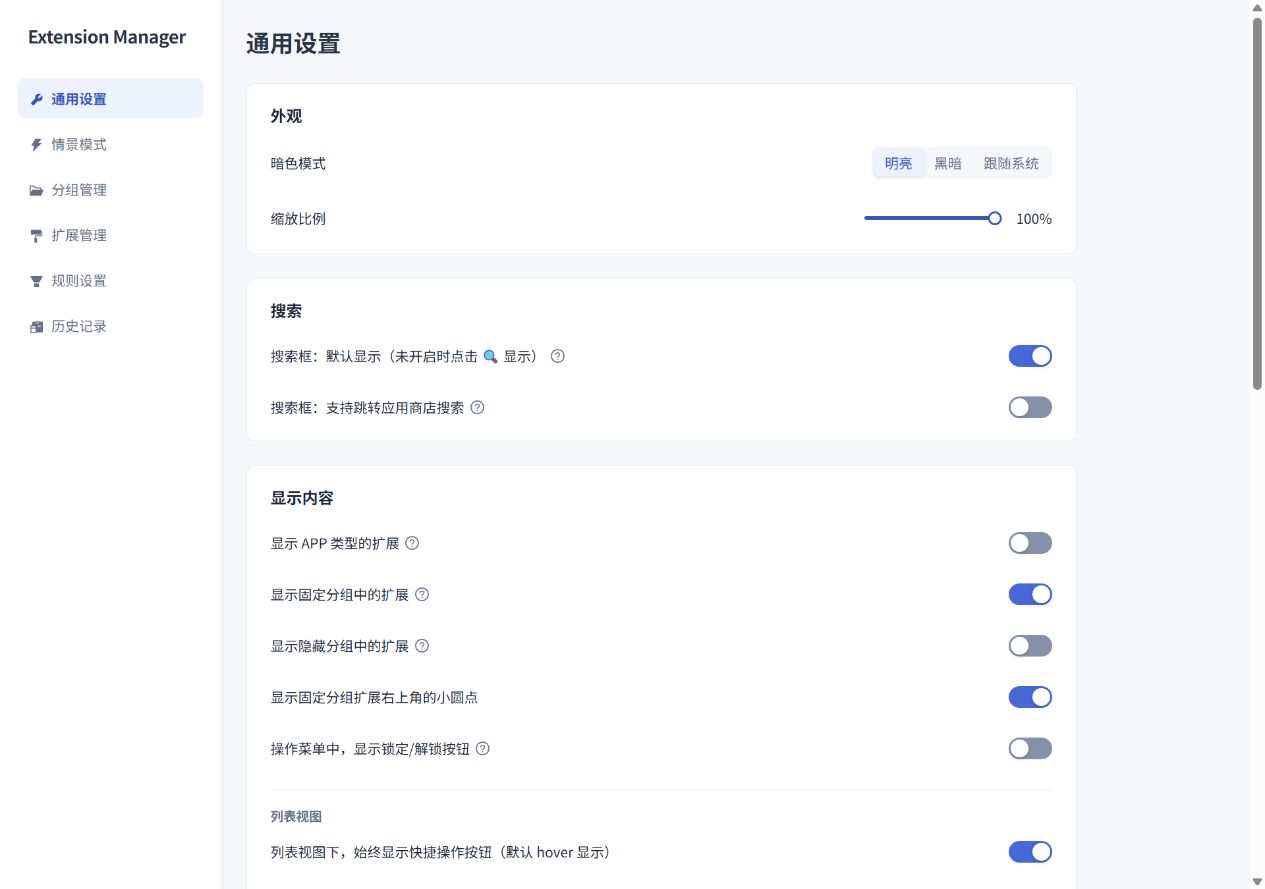
外观与搜索
“暗色模式”支持明亮、黑暗和跟随系统。“缩放比例”调整 Popup 大小,范围为 10%–100%。
搜索设置可以让搜索框默认显示,并启用应用商店搜索。搜索源可选择默认商店或 crxsoso.com;默认商店由你安装的扩展管理器 Chrome 或 Edge 安装包决定。开启商店搜索后,输入关键词并按 Enter 即可跳转。
显示内容
| 选项 | 用途与默认行为 |
|---|---|
| 显示 APP 类型的扩展 | 默认关闭,开启后在 Popup 底部显示 |
| 显示固定分组中的扩展 | 默认开启,关闭后从综合视图隐藏;仍可直接选择固定组查看 |
| 显示隐藏分组中的扩展 | 默认关闭,开启后可查看隐藏组 |
| 显示固定分组扩展右上角的小圆点 | 默认开启,标识固定组成员 |
| 操作菜单中,显示锁定/解锁按钮 | 默认关闭,用于加入或移出固定组 |
| 列表视图下,始终显示快捷操作按钮 | 默认关闭,通常悬停时显示 |
| 网格视图下,显示扩展名称 | 默认开启,有别名时优先显示别名 |
| 网格视图下,扩展显示的列数 | 可选 6–10 列,默认 6 列 |
| 网格视图下,使用灰色样式显示被禁用的扩展 | 默认开启 |
| 网格视图下,点击鼠标右键显示操作菜单 | 可将菜单改为右键打开 |
分组、排序与置顶
开启“按分组显示扩展”,可将 Popup 列表按分组组织。此时会出现“排序:默认排序方式”,支持扩展名称和启用状态,默认按扩展名称排序。
“排序:按照启用频率进行排序”会优先显示在 Popup 中手动启用较多的扩展,其余按名称排序。计数保存在本地,仅记录单项手动启用,不记录禁用;它不是扩展使用时长统计。
置顶选项包括:
- 置顶显示最近启用的扩展:最多显示 10 个最近在 Popup 中手动启用的扩展。
- 置顶显示最近更新的扩展:可选择按最近安装或最近更新筛选,时间范围为 1、7、15、30 天。“最近更新”也包括最近安装。
规则也可以置顶扩展。多种置顶来源同时存在时,规则置顶在前,之后是最近手动启用、最近安装或更新。
“启用或禁用扩展后,刷新 Popup 列表(并重新排序)”默认开启。关闭后,可以在连续操作时减少列表位置变化。
操作行为
启用当前分组并禁用其他全部扩展
默认关闭。开启后,通过分组开关启用一个分组时,会同时禁用当前组和固定组之外的其它普通扩展。固定组成员不受这个操作影响;选择分组名称仍然只切换显示内容。
激活当前情景模式时,禁用其他所有情景模式
默认关闭,允许多个情景模式同时激活。开启后,下次激活一个模式时会取消激活其它模式。开启设置本身不会立即改变当前状态,取消激活一个模式也不会自动激活另一个。
HOME 按钮始终打开扩展的应用商店详情页
默认情况下,HOME 按钮打开扩展作者提供的主页,可能是商店页面、项目仓库或网站。开启此项后,能够识别来源的 Chrome/Edge 商店扩展会打开相应商店详情页;无法识别商店来源时仍使用原主页。
配置备份与重置
“数据管理”中的四个按钮作用不同:
| 操作 | 作用 |
|---|---|
| 导出配置 | 下载包含通用设置、分组、情景模式、规则、别名和备注的 JSON 文件 |
| 导入配置 | 读取配置 JSON,并与当前配置合并 |
| 恢复默认 | 只将通用设置恢复为默认值 |
| 清空配置 | 经确认后清除同步保存的设置、分组、情景模式、规则、别名和备注 |
导入前建议先导出当前配置。合并时,导入的通用设置覆盖同名设置;分组、情景模式和规则只添加 ID 尚不存在的项目,相同 ID 的项目保留当前内容;别名和备注按扩展 ID 使用导入内容更新。
配置备份不包含扩展安装包、扩展当前启用状态、当前激活的情景模式、历史记录或 Popup 快照。需要分享扩展清单并引导安装时,请使用分享与导入。本地数据与同步数据的区别见存储说明。