分享与导入
“扩展管理”中的分享和导入功能可以整理已安装的扩展清单,发给其他人,或在另一台设备上打开商店页面安装。清单可以包含别名和备注,便于说明每个扩展的用途。
分享或导出扩展清单
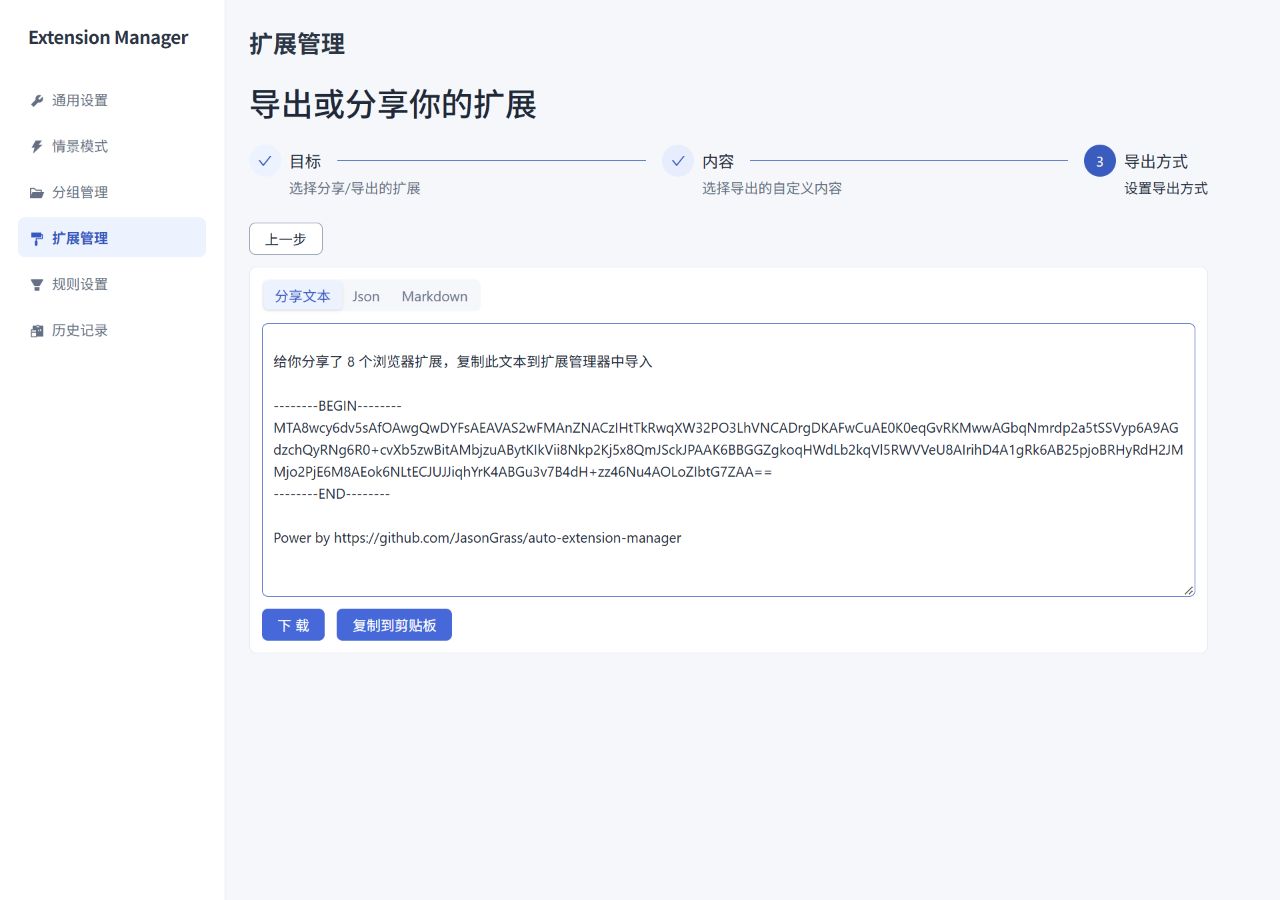
- 打开“扩展管理”,点击右上角的“分享/导出”。
- 在“目标”中选择“全部扩展”或“部分扩展”。选择部分时,可以按分组或逐个选择扩展。
- 在“内容”中选择是否包含别名和备注;扩展基础信息始终包含。
- 在“导出方式”中选择格式,然后点击“下载”或“复制到剪贴板”。
| 格式 | 适合的用途 |
|---|---|
| 分享文本 | 将扩展管理器生成的分享文本发给其他人,在导入页面读取 |
| Json | 保存结构化扩展清单,包括所选的别名、备注,供导入或其它工具读取 |
| Markdown | 生成便于发布到文档、笔记或项目说明中的扩展介绍 |
Markdown 支持默认模板和自定义模板。例如,模板中的 ${name} 表示扩展名称,${webStoreUrl} 表示商店链接。自定义模板保存在当前浏览器中。Markdown 用于展示,不是导入格式。
从清单安装扩展
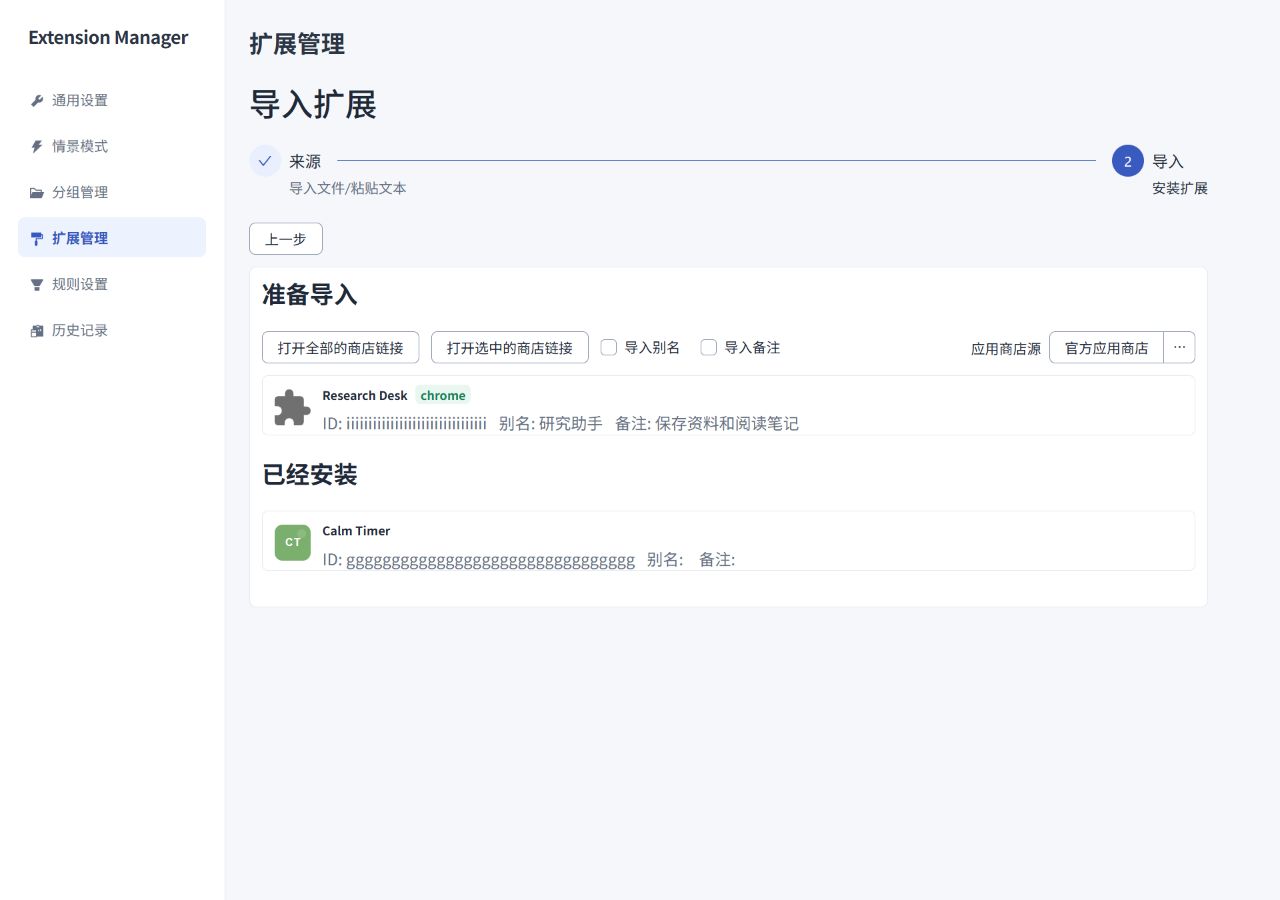
- 打开“扩展管理 → 导入”。
- 粘贴分享文本或 JSON 清单,也可以点击“从剪贴板中粘贴”或“从文件读取”,读取
.txt或.json文件。 - 点击“下一步”,查看“准备导入”和“已经安装”的扩展。
- 根据需要勾选“导入别名”“导入备注”,并选择应用商店源。
- 打开单个、选中或全部扩展的商店链接,在商店页面按浏览器提示完成安装。
导入功能负责读取清单和打开商店页面,实际安装仍需你在浏览器中完成。已安装的扩展会单独列出,无需重复安装。
如果需要为新安装的扩展保存清单中的别名和备注,请在安装期间保持导入页面打开,并提前勾选相应选项。勾选这些选项不会立即覆盖“已经安装”列表中的现有别名和备注。
默认来源为官方应用商店,也提供 crxsoso.com 选项。能否安装取决于商店页面是否仍然可用,以及当前浏览器是否支持该扩展。
清单与配置备份有什么区别
扩展清单主要保存扩展信息和可选的别名、备注,不包含分组定义、情景模式、自动规则或其它扩展自身的设置,也不包含安装包。
要迁移扩展管理器的设置、分组、情景模式和规则,请使用“通用设置 → 导出配置 / 导入配置”。两类 JSON 文件用途不同,应在各自的页面导入。详见配置备份与重置。